Sebelum
mempelajari dasar-dasar dari Microsoft excel Saya akan menjelaskan secara singkat Apa Itu Microsoft Excel. Microsoft Excel merupakan sebuah program Spreadsheet sering disebut dengan
MultyPlan, Fungsi dari Microsoft Excel adalah sebuah program aplikasi yang berfungsi untuk menghitung dan juga dapat mempersentasikan sebuah data kedalam bentuk Table Versi pertama 1.0 Excel direlese untuh
System Operasi Apple Macintos Clasic pada tahun 1985 dan Windows pada tahun 1987. dan sampai sekarang Microsoft Excel Sudah Merilis yang terbaru yaitu Microsoft Office 2016.Kemudian Microsoft Excel Berubah saat Microsoft Merelease Office System 2007 dan juga memperkenalkan
Office Open XML sebagai format pertamamnya.
disini saya akan menyajikan pemberlajaran dasar - dasar Microsoft Excel secara lengkap Hingga mahir Dan juga akan memperkenal kan kepada anda apa itu
Menu Bar, Tab Sheet, Ribbon, Baris Formula, Judul Kolom dan yang lain nya yang akan saya jelas kan pada pembahasan dari Dasar- dasar Microsoft Excel.
Cara Membuka Microsoft Excel
Untuk memulai bagaimana Cara Membuka Microsoft Excel Pastikan anda sudah mengistal Program Aplikasi Microsoft Excel 2016 atau 2013, 2010, 2007, 2003 atau yang lainya terserah anda mau pakai yang mana tapi yang saya pakai ini adalah Microsoft Office 2016.
Cara Pertama
- Tentunya Anda Harus Memiliki Perangkat Komputer, Laptop, Netbook, Atau Sejenisnya
- Pastikan Perangkat Komputer, Laptop, Netbook, Atau Sejenisnya Sudah Nyala.
- Setelah Setelah Anda Memastikan Komputer Anda Menyala Tekan Tombol Start Menu -> KliK ALL Progtams, Pilih Microsoft Office.
- Klik Microsoft Office 2016 atau 2013, 2010, 2007, 2003 Atau Yang Lainya Terserah Anda Mau Pakai Yang Mana Tapi Yang Saya Pakai Ini Adalah Microsoft Office 2016.
Cara Kedua
- Pastikan Perangkat Komputer, Laptop, Netbook, Atau Sejenisnya Sudah Nyala.
- Kilk Duakali Pada Icon Microsoft Office 2016 atau 2013, 2010, 2007, 2003 atau yang lainya terserah anda mau pakai yang mana tapi yang yang saya pakai ini adalah Microsoft Office 2016.
Cara – Cara Diatas hanya bekerja pada system operasi windows untuk cara yang lain nya silahkan anda cari sendiri !
Lembar Kerja Pada Microsoft Excel
Setelah anda berhasil membuka
Microsoft Excel anda akan melihat tampilan lembar kerja Microsoft excel. seperti gambar di bawah
 Title Bar
Title Bar adalah judul program yang anda buka dan disana anda bisa perhatikan pada gambar di atas ada nama
Dasar Dasar Excel itu adalah nama
file Excel.
Menu Bar
Menu Bar merupakan Baris Menu yang berisikan
File, Home, Insert, Design, Layout, References, Mailings, Review, View, dan ACROBAT pada menu tersebut berisikan
Tools Box – Tools box.
Name Box
Name Box adalah nama dari
Cell Aktif kita lihat pada contoh gambar
(B6) itu berarti
cell aktif tersebut
(B) yang berarti Kolom
(B) dan
(6) adalah Baris
6.
Tools Bar
Tools Bar adalah sebuah perintah khusus merupakan
Sub Menu dari
Menu Bar
Formula Bar
Formula Bar atau Baris Formula yang berfungsi menyajikan informasi kita bias mengawali dengan
(=) untuk mengisi Rumus Formula pada Formula Bar (Baris formula) tersebut.
Cell Aktif
Cell Aktif adalah petunjuk sel aktif antara baris dan kolom. Kita bias melakukan aktifitas kerja untuk memindahkan
Cell Aktif anda bias memindah kan Cursor
Mouse atau (Pointer) Kearah yang anda inginkan.
Column
Column atau Kolom adalah bidang dimana kita bias
Menginput atau
Output bidang tersebut berisikan banyak kolom yang di mulai
(A) sampai
(Z) kemudian seterus nya.
Rows
Rows atau Baris dan sering juga di sebut
Rows Number yang berisikan nomor dari
1 sampai (65536) baris.
Tab Worksheet
Tab Worksheet atau Lembar Kerja kita dapat menambah
Tab Worksheet baru dengan menekan
New Sheet atau Lembar Kerja baru tepat di sebelah kanan
Tab Worksheet tersebut.
Page Preview
Pada Page Preview terdapat 3 (Tiga) tombol yaitu
Normal, Page Layout, Page Break Preview yang berfungsi untuk merubah tampilan page yang anda inginkan
Zoom
Berfungsi untuk Memperkecil atau Memperbesar Page
Fungsi Dan Rumus Dasar Microsoft Excel
Setelah anda membaca penjelasan di atas kita coba untuk langsung mengenal
Fungsi Dan Rumus Dasar Microsoft Excel rumus ini juga sering digunakan dalam dunia kerja. Dalam pengetikan rumus jangan ada spasi karena tidak akan berfungsi jika kita memasukan spasi.
1. AVERAGE
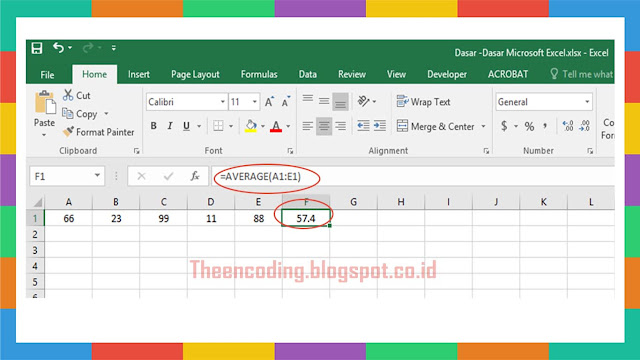
Fungsi AVERAGE ini digunakan untuk menghitung atau mencari nilai rata – rata dari data – data
Numerik yang akan anda cari atau hitung kita bisa memulai nya dengan memasukan SamaDengan
(=) pada
Formula Bar Contoh Penulisan:
=AVERAGE(A1:E1)
Jika sudah memasukan rumus
Tekan enter Kita lihat rumus di atas
(A1:E1), (A1) yang berarti baris
(1) Kolom
(A) sampai
(E) itu adalah data yang akan kita hitung nilai rata - rata nya lebih jelas nya kita bias lihat gambar di bawah
 2.SUM
2.SUM
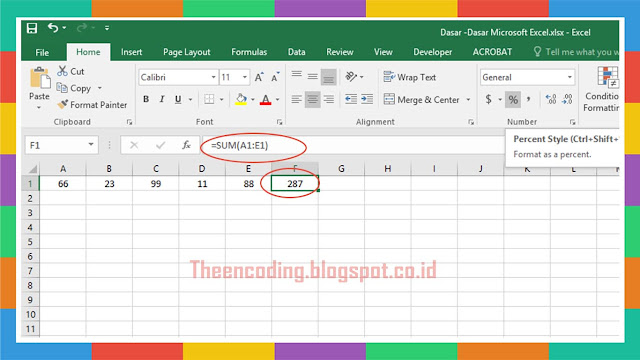
Fungsi SUM ini digunakan untuk Menjumlahkan nilai dari data – data
Numerik yang akan anda cari kita bisa memulai nya dengan memasukan SamaDengan
(=) pada
Formula Bar Contoh Penulisan:
=SUM(A1:E1)
Jika sudah memasukan rumus Tekan enter Kita lihat rumus di atas
(A1:E1), (A1) yang berarti baris
(1) Kolom
(A) sampai
(E) itu adalah data yang akan kita jumlahkan lebih jelas nya kita bias lihat gambar di bawah
 3.MIN
3.MIN
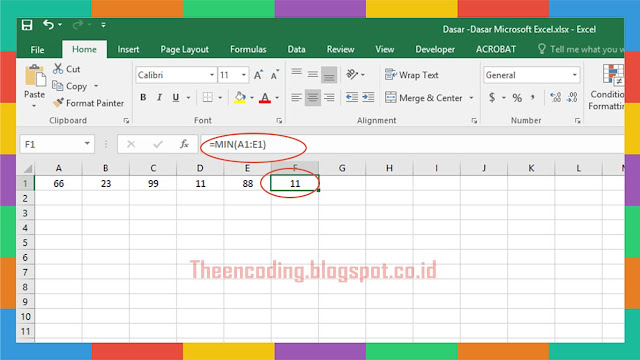
Rumus MIN berfungsi untuk mencari Nilai yang terkecil Dari Data – Data Numerik yang akan anda cari kita bisa memulai nya dengan memasukan SamaDengan
(=) pada
Formula Bar Contoh Penulisan:
=MIN(A1:E1)
Jika sudah memasukan rumus Tekan enter Kita lihat rumus di atas
(A1:E1), (A1) yang berarti baris
(1) Kolom
(A) sampai
(E) itu adalah data yang akan kita jumlahkan lebih jelas nya kita bias lihat gambar di bawah.
 4.MAX
4.MAX
Rumus MAX Kebalikan dari rumus
MIN berfungsi untuk mencari Nilai yang terbesar Dari Data – Data Numerik yang akan anda cari kita bisa memulai nya dengan memasukan SamaDengan
(=) pada Formula Bar Contoh Penulisan:
=MAX(A1:E1)
Jika sudah memasukan rumus Tekan enter Kita lihat rumus di atas
(A1:E1), (A1) yang berarti baris
(1) Kolom
(A) sampai
(E) itu adalah data yang akan kita jumlahkan lebih jelas nya kita bias lihat gambar di bawah.
 5.COUNT
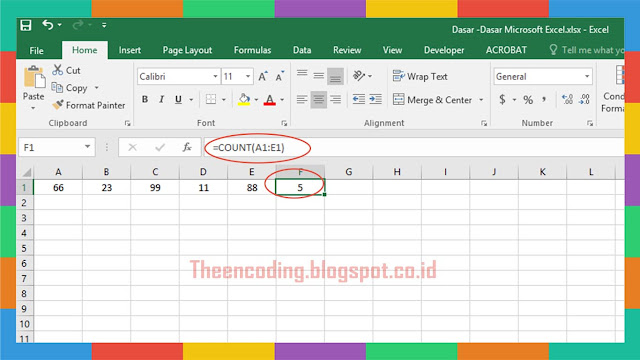
COUNT memiliki fungsi sebagai menghitung jumlah cell yang kita pilih kita bisa memulai nya dengan memasukan SamaDengan
(=) pada
Formula Bar Contoh Penulisan:
= COUNT (A1:E1)
Jika sudah memasukan rumus Tekan enter Kita lihat rumus di atas
(A1:E1), (A1) yang berarti baris
(1) Kolom
(A) sampai
(E) itu adalah data yang akan kita jumlahkan lebih jelas nya kita bias lihat gambar di bawah.
Operator Matematika Yang Sering Digunakan Di Microsoft Excel
Dalam setiap table yang kita ketih akan selalu berhubungan dengan proses penghitungan Fungsi dan Rumus oleh karena itu disini saya akan memberitahukan kepada anda Operator Matematika Yang Sering Digunakan Di Microsoft Excel :
| OPERATOR MATEMATIKA | FUNGSI |
| + | Penjumlahan |
| - | Pengurangan |
| / | Pembagian |
| * | Perkalian |
| ^ | Pemangkatan |
| % | Persentase |
Sekian
Belajar Dasar - Dasar Microsoft Excel Sampai Mahir saya akan lanjutkan pada postingan berikut nya terus belajar berikan masukan pada kolom komentar atau contact pada blog ini apa yang kurang dari postingan ini mohom maap atas kekurangan nya kunjungi terus blog ini dan share terimakasih semoga bermanfaat .

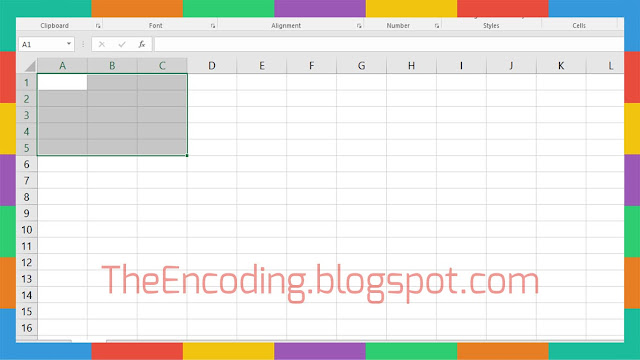

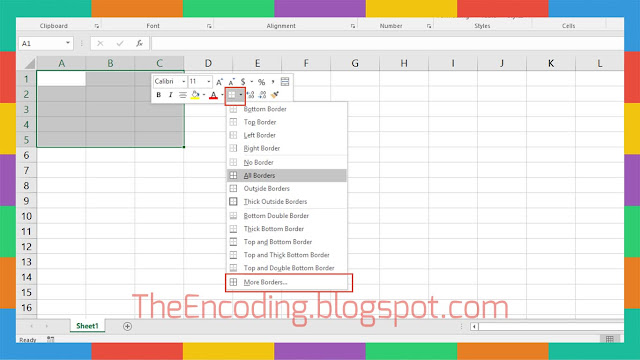
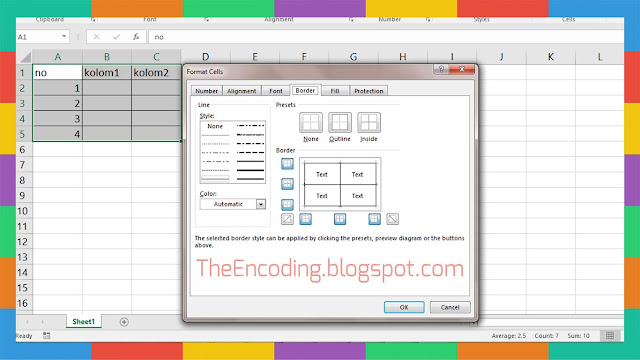

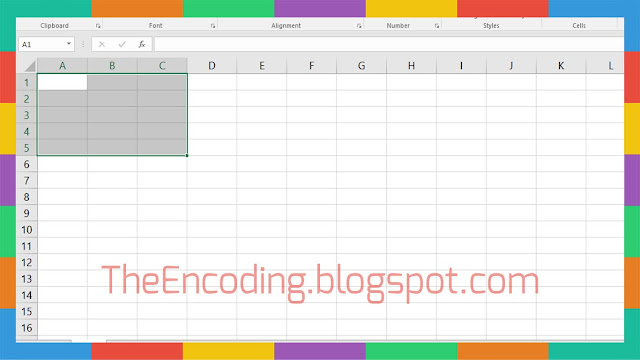
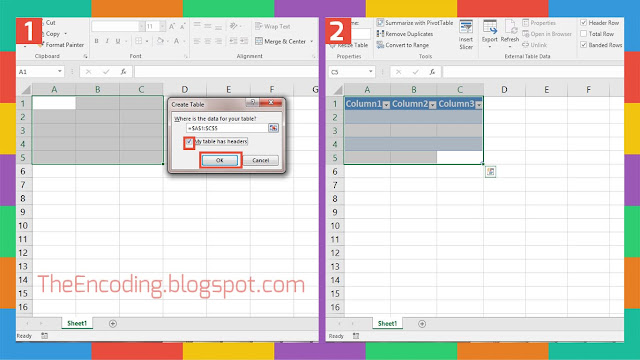
 Jika anda kesulita untuk mempelajari Membuat Tabel Di Excel dengan 2 cara anda bisa membaca dulu dasar - dasar microsoft excel dan anda bisa baca artikel lain nya Operator Matematika Pada Microsoft Excel Sekian dulu pembelajaran kali ini silahkan jika ada masukan anda bisa berkomentar di bawah mohon maap bila ada kesalahan dalam pengetikan maupun yang lain nya