Showing posts with label Pohotoshop. Show all posts

December 25, 2016

Merubah Ukuran Dan Resolusi Gambar Atau Foto Dengan Photoshop

Merubah Ukuran Dan Resolusi Gambar Atau Foto Dengan Photoshop

Merubah ukuran dan resolusi gambar atau foto pada photoshop - Kerapkali kita harus mengubah sebuah foto atau gambar menjadi ukuran terterntu dengan photoshop tentu kita bisa mengubah nya seperti foto - foto untuk Ktp, Ijazah, Skck dengan ukuran 2x3, 3x4, 4x6 dan ukuran pass foto lain nya atau untuk poster, banner dengan ukuran M (centi meters) bahkan M (meters) kita bukan hanya bisa mengubah size foto di photoshop kita juga bisa mengatur atau merubah resolusi pada foto. jika anda pernah mengedit sebuah foto atau gambar pada photoshop dengan resolusi kecil maka saat kita zooming akan pecah.

inilah solusi bagaimana megedit foto dengan resolusi kecil. bahkan pada sidang kopi sianida yang booming pada beberapa bulan lalu seorang ahli yang di hadirkan pada sidang jessica menggunakan photoshop untuk merubah sebuah resolusi gambar dari screnshoot video untuk memperjelas sebuah gambar tersebut banyak software atau program aplikasi yang bisa kita gunakan untuk mengedit sebuah foto atau gambar dan mengelola rosolisi nya dan ukuran nya.

photoshop banyak di gunakan oleh seorang webdesainer, blogger juga menggunakan photoshop untuk merubah ukuran foto dan gambar  postingan mereka dan mengatur resolusi pixels untuk memperjelas foto atau gambar yang memiliki resolusi pixels yang rendah. ada beberapa tool yang bisa kita gunakan seperti Image Size, Crop Tool, dan Move Tool

Untuk anda yang masih pemula atau yang masih baru belajar alangkah baik nya anda membaca dulu artikel sebelumnya Belajar photoshop Dari Dasar Sampai Mahir karena pada artikel di jelaskan apa itu Image Size, Crop Tool, dan Move Tool

Photoshop yang saya gunakan ini adalah versi cc 2015 namun anda tidak usah khawatir dengan versi yang anda gunakan karena tool yang di gunakan untuk mengubah ukuran dan resolusi gambar juga ada pada photoshop vesi cs lain nya seperti cs3, cs4, cs5, cs6

1. Merubah Ukuran Dan Resolusi Gambar Dengan Image Size

Cara pertama ini adah cara yang umum di gunakan untuk merubah resolusi dan ukuran gambar dengan cara ini kita merubah ukuran tapi tidak membuang potongan gambar dari yang di potong.
  • Buka Program Aplikasi Photoshop Anda
  • Setelah Photoshop anda terbuka masukan foto atau gambar anda denga cara
  • Klik File pada Menu Bar Photoshop Klik Open Cari penyimpanan foto anda
  • Atau dengan cara Ctrl + O cari penyimpanan foto anda
  • setelah foto yang akan di edit sudah di masukan kedalam photoshop Klik Image pada Menu Bar Potoshop Klik Image Size... 
  • Atau dengan cara menekat Alt + Ctrl + I
Maka akan keluar tampilan seperti gambar di bawah
Merubah Ukuran Dan Resolusi Gambar Dengan Image Size
1. Untuk memulih ukuran yang sudah di tentukan seperti A4, Legal Dan lain lain
2. Height = Tinggi Pixels Width = Lebar Pixels menu pixels di sebelah nya bisa kirta ganti dengan Inches, Centimeters, Milimeters dan lain lain
3. Resolution adalah untuk mengubah resolusi pixels pada gambar semakin tinggi angka yang di masukan maka akan semakin besar juga resolusi pada gambar

2. Merubah Ukuran Gambar Dengan Crop Tool

Beda dengan menggunakan Image Size mengubah ukuran tanpa membuang pada potongan tapi dengan crop tool sebalik nya kita memotong tapi membuang potongan anda bisa lihat sendiri pada gambar di bawah
  • petama tama masukan fotoyang akan di edit nya pada photoshop
  • klik Crop Tool pada Tool Box atau tekan C
  • Pada Option Ratio anda bisa masukan ukuran seperti  2x3, 3x4, 4x6  dan lain lain 
  • Kali sudah merasa cukup klik ceklis
Merubah Ukuran Gambar Dengan Crop Tool

3. Merubah Ukuran Gambar Dengan Move Tool

Dengan Move Tool kita bisa memperbesar dan memperkecil objek foto yang di selection memperbesar dan memperkecil untuk mempelajari move tool lebih jelas nya anda bisa baca artikel ini Tutorial Penggunaan Move Tool Pada Photoshop

Sekian tutorial kali ini semoga bermanfaat dan menjadi sebuah pembelajaran untuk anda semua untuk membaca semua tutorial photoshop anda bisa klik disini apabila anda ingin request tutorial anda bisa berkomantar di bawah atau contact

December 16, 2016

6 cara edit foto hitam putih pada photoshop

6 cara edit foto hitam putih pada photoshop
6 cara edit foto hitam putih pada photoshop - Banyak cara untuk mengubah foto bewarna menjadi hitam putih oleh karena itu saya rangkum menjadi 6 cara edit foto hitam putih pada photoshop lalu apakah merubah foto menjadi hitamputih dengan photoshop itu sulit ? mungkin di antara kalian ada yang masih pemula atau belum paham betul cara mengoprasikan photoshop akan tetapi anda tidak usah khawatir karena saya sudah buat artikel Belajar Photoshop Untuk Pemula Sampai Mahir  pada artikel tersebut saya sudah bahas dasar - dasar mengenai photohop balik lagi ke pembahasan memang cara edit menggunakan photoshop mengubah foto menjadi hitam putih itu sudah banyak sekali yang share akan tetapi pada artikel ini di bahas berbagai cara mengenai bagai mana cara membuat foto menjadi hitam putih.

efek foto hitam putih itu untuk apa sih ? bukan kah udah gak jaman yah foto hitam putih itu 😄 memang di era digital yang semakin berkembang ini foto hitam putih sudah jarang di butuh kan namun kerap kali kita membutuhkan nya untuk Foto lamaran, atau folmulir dan kebutuhan lainya dengan photoshop ini kita bukan hanya bisa memberi efek hitam putih yang biasa - biasa saja kita bisa memberi efek hitam putih yang kekinian dan dramatis
Photoshop yang saya gunakan ini adalah photoshop cc 2015 akan tetapi anda tidak usah khawatir tentang versi yang bebeda  anda gunakan karena pada dasar nya sama saja dan bisa di gunakan untuk mengedit foto hitam putih
baiklah kita langsung saja kepada inti pembahasasn

1. Hitam Putih Adjustment Desaturation

cara ini merupaka cara yang cepat, gampang dan termudah untuk merubah foto menjadi hitam putih akantetapi kekurangan dari cara ini kita hanya bisa memberi efek hitam putih pada foto atau gabar secara langsung maupun yang sudah di seleksi beda dengan cara yang saya akan bahas pada poin selanjut nya.
  • Buka Program Aplikasi Photoshop Anda
  • Masukan Foto Atau Gambar Anda Dengan Cara Klik File Pada Menu Bar ➤ Klik Open ➤ Cari Penyimpanan Gambar Atau Foto Anda
  • Setelah Gambar Di Masukan Kedalam Photoshop Tekan Tombol Ctrl+Shift+U Secara Bersamaan
  • Atau Anda Bisa Menggunakan Cara ini Tekan Tombol AltIAD Tekan Secara Bergantian
  • Klik Image Pada Menu Bar➤ Klik Adjustment ➤Klik Desaturation
Maka hasilnya akan seperti gambar di bawah

6 cara edit foto hitam putih pada photoshop

2. Hitam Putih Conversions

Dengan cara ini anda bisa memberi efek selain dari hitam putih anda bisa mengatur pewarnaan pada panel property dan anda bisa memberi efek hitam putih pada area yang di seleksi
  • Buka Program Aplikasi Photoshop Anda
  • Masukan Foto Atau Gambar Anda Dengan Cara Klik File Pada Menu Bar ➤ Klik Open ➤ Cari Penyimpanan Gambar Atau Foto Anda
  • Klik "Creat New Fill Or Adjutment Layer" Pada Panel Layer tepat di bawah panel layer
  • Klik Hue/Saturation...
  • Pada Panel Property akan muncul pengaturan Hue/Saturation
  • Pada Saturation: isikan -100 atau geser kekiri
Anda tidak usah terpaku pada saturation -100 anda bisa mengaturnya berapapun tergantung selera anda ingin memberikan efek seberapa hitam putih pada foto atau gambar yang anda ingin kan.

6 cara edit foto hitam putih pada photoshop

Keunggulan Hitam Putih Conversions
  1. Saturation dengan menarik nya kekiri atau mengesi nya dengan anga -100 untuk memberi efek hitam putih atau terserah anda mau mengisi anga (-) berapa saja sesuai tingkat efek hitam putih
  2. itu adalah icon panel property dengan mengklik no 3 seperti yang sudah saya tunjukan pada gambar di atas maka akan keluar property untuk mengatur efek pewarnaan pada foto atau gambar
  3. jika anda mengklik nya maka akan keluar settingan panel property untuk mengatur efek pewarnaan pada foto atau gambar
  4. Itu adalah layer mask dengan mengklik nya satu kali lalu kita bisa mengatur area yang akan di kasih efek hitam putih caranya Klik Brush tool pada Foreground Color pilih warna hitam dan gosokan pada area yang tidak akan di beri efek hitam putih

3. Hitam Putih Greyscale

Cara ini meruakan cara yang sederhana cara kerja dari metode ini yaitu membuang semua informasi warna pada gambar atau foto.

  • Langkah pertama tentu masukan dulu fotonya langkah - langkah memasukan foto lebih jelas nya anda bisa lihat pada Hitam Putih Adjustment Desaturation
  • Klik Image Pada Menu Bar ➤ Mode ➤ Grayscale
  • Klik "Discard"
untuk hasil foto anda bisa mencobanya sendiri dan lihat hasil nya

4. Hitam Putih Hue/Saturation Tool

Metode ini memberikan hasil yang sama persis seperti mengkonversi ke grayscale. keduanya memberikan keuntungan hue bisa merubah lapisan penyesuaian warna dan dapat digunakan sebagai bagian dari proses editing untuk memberikan efek efek warna seperti ventag, cinematic dan efek efek warna lain nya seorang fotografer sering menggunakan tool ini untuk mengedit hasil jepretan nya.
  • Buka Program Aplikasi Photoshop Anda
  • Masukan Foto Atau Gambar Anda Dengan Cara Klik File Pada Menu Bar ➤ Klik Open ➤ Cari Penyimpanan Gambar Atau Foto Anda
  • Pada Menu Bar Kik Image ➤ Adjustment ➤ Hue/Saturation atau cara cepat nya tekan Tombol Ctrl+U Secara Bersamaan
  • Isi saturation (-100) and Klik "OK"

5. Hitam Putih Channel Mixer

cara membuat foto menjadi hitam putih dengan menggunakan channel mixer menggunakan potensi penuh dari komposisi warna yang terkandung dalam foto atau gambar . Warna Foto atau gambar memiliki tiga jalur warna; merah, hijau dan biru. atau sering di sebut dengan RGB(Red Green Blue) Ini warna utama untuk membuat jutaan warna di foto Anda.

Dengan Chanel Mixer selain dari mengedit menjadikan foto atau gambar menjadi hitam putih anda juga bisa mengatur sebuah paduan warna RGB(Red Green Blue) tersebut menjadikan sebuah efek warna pada foto menjadi lebih menarik akan tetapi pada pembahasan hanya menjelaskan bagaimana foto tersebut menjadi hitam putih dengan channel mixer.

  • Langkah pertama tentu anda harus memasukan foto nya kedalam photoshop dengan cara yang sudah saya jelaskan sebelumnya
  • Pada Menu Bar Klik Layer ➤ New Adjustment Layer ➤ Channel Mixer
  • Maka Akan Muncul "New layer" ➤ Klik OK
6 cara edit foto hitam putih pada photoshop
Berbeda dengan cara yang lain dengan cara ini kita bisa memilih efek hitam putih yang berbeda dengan mengkik menu drop down preset: anda bisa perhatikan pada gambar di atas ada beberapa pilihan yaitu
  • Balck & White infrared (RGB)
  • Balck & White with blue filter (RGB)
  • Balck & White with green filter (RGB)
  • Balck & White with orange filter(RGB)
  • Balck & White with red filter (RGB)
  • Balck & White with orange filter (RGB)
Setiap pilihan di atas memiliki efek hitam putih yang berbeda anda bisa mencobanya sendiri setiap hasil dari menu pilihan efek di atas

6. cara memberi efek hitam putih pada objek yang di seleksi

tutoria memberi efek hitam putih pada objek yang di seleksi ini artinya kita bisa memberi efek hitam putih pada backround hitam putih objek berwarna begitupun sebalik nuya
Cara Pertama
  • tentu saja buka photoshop nya
  • masukan foto pada photoshop nya
  • seleksi foto nya
  • untuk cara nya 8 Cara Menyeleksi Pada Photoshop
  • Setelah objek terseleksi Tekan Tombol Ctrl+Shift+U Secara Bersamaan
maka hasil nya akan seperti gambar di bawah
6 cara edit foto hitam putih pada photoshop
Cara Kedua
  • tentu saja buka photoshop nya
  • masukan foto pada photoshop nya
  • Ikuti langkah-langkah Hitam Putih Conversions
  • Pada klik layer mask ➤ Klik Brush Tool Tool Box

  • pulih warna hitam pada Froreground Color


  • gosokan brush tool pada area yang tidak akan di beri warna hitam putih


  • Baca Juga:
    Tutorial Penggunaan Move Tool Pada Photoshop
    Fungsi Pallete Pada Photoshop

    Sekian tutorial cara edit foto menjadi hitam putih semoga bermanfaat juka ada pertanyaan saran atau tambahan mengenai artikel ini komentar atau contact saja kunjngi terus blog ini karena masih banyak tutorial tutorial photoshop lain nya untuk mendapatkan pemberitahuan langsung pada setiap postingan terbaru bisa klik disini

       Contact
        Nazmudin
        nazmudin77@gmail.com
        fb.com/nazmudin.is
        nazmudin_
        nazmudin_

    November 18, 2016

    8 Cara Menyeleksi Pada Photoshop

    8 Cara Menyeleksi Pada Photoshop

    Seleksi memiliki fungsi untuk mengambil objek pada foto atau gambar selain itu anda bisa melakukan manipulasi,  menghapus background pada foto atau gambar sehingga menjadi lebih menarik photoshop memiliki beberapa tools yang bisa di gunakan untuk menyeleksi objek pada sebuah foto atau gambar tentunya dengan teknik yang berbeda - beda.

    Cara Menyeleksi Pada Photoshop ini Anda bisa menggunaka tools Marquee tool, Rectangle Marquee tool,  Magic Wand tool , Polygon tool, Lasso tool,  Magnetic tool , Pen Tool dan beberapa tool yang lain nya Jika anda masih pemula atau belum pahan dengan tools - tools yang saya sebutkan di atas pada artikel sebelumnya saya sudah jelaskan tools -tools pada photoshop beserta penjelasan nya saya sudah sampai kan pad artikel Belajar Photoshop Untuk Pemula Sampai Mahir dengan begitu anda bisa akan lebih mudah untuk mempelajari Cara Menyeleksi Pada Photoshop ini.

    Untuk menggunakan Marquee Tool anda bisa menekan M Untuk memilih Marquee tool yang lain nya tekan Shift+M.

    Option Bar Marquee Tool

    setiap tool memiliki option bar yang berbeda - beda dan memiliki fungsi yang berbeda beda option bar pada merquee tool anda bisa melakukan beberapa setingan seperti menambah seleksi, mengurangi seleksi atau settingan yang lain nya.

    1. New Selection
    8 Cara Menyeleksi Pada Photoshop
    2. Add To Selection
    8 Cara Menyeleksi Pada Photoshop
    3. Subtract From Selecton
    8 Cara Menyeleksi Pada Photoshop
    4. Intersetc With Selection
    8 Cara Menyeleksi Pada Photoshop
    New Selection
    8 Cara Menyeleksi Pada Photoshop

    secara default pada saat anda memilih marquee tool pada Option Bar anda akan memili new selectiaon artinya setiap anda mengklik untuk melakukan selection maka selection baru aka terbuat dan selection sebelumnya akan hilang.

    Add To Selection
    Add To Selection berfungsi sebagai untuk menambah seleksi dari seleksi yang sebelumnya anda buat pada saat membuat seleksi pada lembar kerja anda maka secara otomatis seleksi sebelum nya tidak akan hilang.
    8 Cara Menyeleksi Pada Photoshop
    Subtract From Selecton
    Fungsi dari Subtract From Selecton Kebalikan dari fungsi di atas yaitu untuk mengurangi seleksi Anda dapat menggunakan ALT klik dari seleksi sebelumnya.
    8 Cara Menyeleksi Pada Photoshop
    Intersetc With Selection
    Fungsi dari Intersetc With Selection membuat seleksi baru dari seleki pertama dan bertemu seleksi kedua. Untuk yang satu ini anda bisa coba sendiri karena sulit di gambarkan

    Feather
    Contoh anda menambahkan feather 25 px maka hasil dari selection berbeda setiap sisi selection akan blur semakin banyak angka feather yang annda masukan maka akan semakin blur. anda bisa melihat contohnya seperti gambar di bawah.


    Menu Style Pada Option Bar Marquee Tool

    8 Cara Menyeleksi Pada Photoshop
    1. Normal = Berfungsi untuk membuat seleksi secara normal
    2. Fixed Aspect Ration = Berfungsi untuk mengatur nilai panjang dan lebar seleksi secara rasio, sehingga panjang dan lebar akan proporsional sesuai nilai panjang dan lebar yang anda masukan W = Jumlah Lebar . H = Jumlah Panjang
    3. Fixed Size = untuk mengatur nilai panjang dan tinggi seleksi dalam bentuk pixel, sehingga akan membuat seleksi secara otomatis sesuai panjang dan tinggi seleksi.

    Cara Menyeleksi Dengan Rectangular Marquee Tool

    Dengan mengunakan tools ini anda bisa menyeleksi objek yang berbentuk kotak atau persegi empat pada foto atau gambar seperti Jendela, Buku dan objek yang berbentuk kotak lainnya.
    8 Cara Menyeleksi Pada Photoshop
    1. Buka gambar atau foto yang mau di edit pada Menu Bar pilih File Open ➤ Cari gambar atau foto yang akan di edit  ➤  Klik Open
    2. Pilih Rectangular Marquee Tool Pada Tool Box
    3. Klik drag pada foto atau gambar yang akan di edit

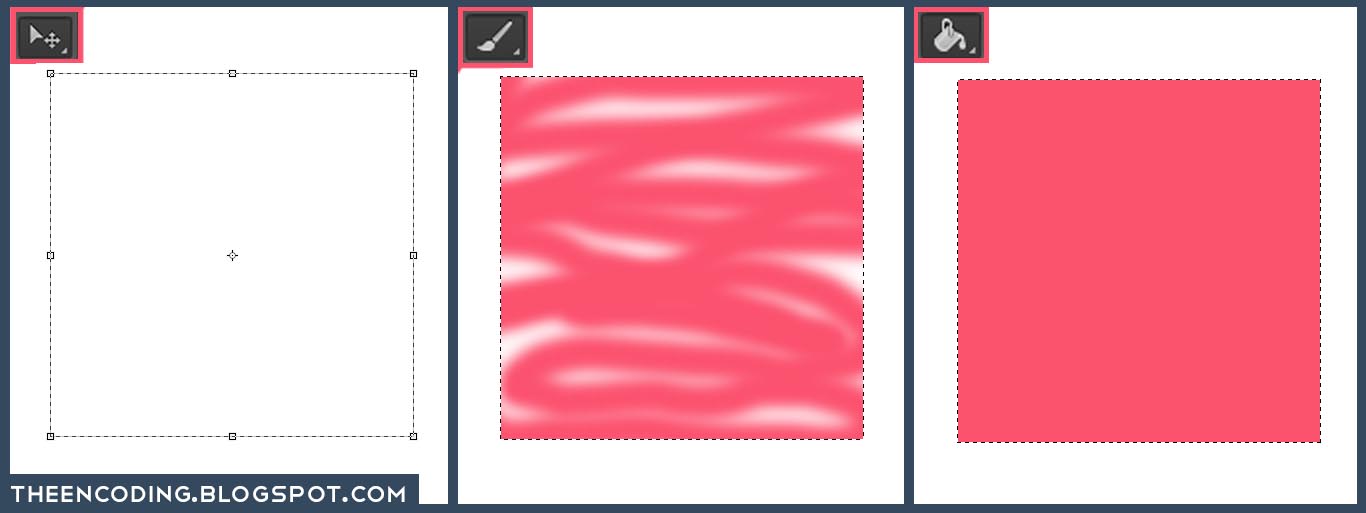
    Pada area seleksi anda bisa menggunakan Brush Tool, Paint Bucket Tool untuk mewarnai area seleksi atau Move Tool untuk memindahkan objek yang di seleksi ke foto atau gambar yang lain atau juga pada area selection bisa menambah effect blur dan effect effect lain nya.

    Cara Menyeleksi Dengan Elliptical Marquee Tool

    Dengan tools ini anda bisa menyeleksi objek yang berbentuk bulat atau lingkaran seperti roda dan ban atau objek bulat atau lingkaran lain nya.
    8 Cara Menyeleksi Pada Photoshop
    1. Buka gambar atau foto yang mau di edit pada Menu Bar pilih File ➤ Open ➤ Cari gambar atau foto yang akan di edit  ➤  Klik Open
    2. Pilih Rectangular Marquee Tool Pada Tool Box
    3. Klik drag pada foto atau gambar yang akan di edit

    Pada area seleksi anda bisa menggunakan Brush Tool, Paint Bucket Tool untuk mewarnai area seleksi atau Move Tool untuk memindahkan objek yang di seleksi ke foto atau gambar yang lain atau juga pada area selection bisa menambah effect blur dan effect effect lain nya.

    Cara Menyeleksi Dengan Single Row Marquee Tool

    Berfungsi untuk menyeleksi objek dengan lebar sesuai foto atau gambar setinggi satu pixel pada arah horizontal.

    Cara Menyeleksi Dengan Single Column Marquee Tool

    Berfungsi untuk menyeleksi objek dengan lebar sesuai foto atau gambar setinggi satu pixel pada arah Vertikal.

    Cara Seleksi Mmenggukan Lasso Tool

    Jika Marque Tool Hanya terpaku pada sebuah bentuk beda dengan Lasso Tool dengan tool ini anda bisa menyeleksi dengan bentuk bebas sesuai kursor yang anda gerakan
    8 Cara Menyeleksi Pada Photoshop
    1. Masukan gambar atau foto yang akan di seleksi dengan Lasso Tool pada Menu Bar klik File ➤ Open cari gambar yang akan di seleksi Open
    2. klik drang pada area yang akan di seleksi

    memang aga sulit untuk menggunakan Lasso Tool karena area yang anda seleksi tidak akurat namun anda tidak usah khawatir karena ada tools - tools lainyang bisa anda gunakan untuk menyeleksi seperti  Polygonal Lasso tool, Magnetic Lasso tool, Magic Wand Tool dan tools lain sejenis nya dengan begitu anda bisa belajar bagaimana cara seleksi photoshop rapi

    anda bisa membalikan area seleksi dengan cara klik Select > Inverse dan pada area seleksi tersebut anda bisa mewarnai dengan Brush Tool atau Paint Bucket Tool selain itu anda juga bisa gunaka tools - tools lain pada area selection tersebut

    Cara Seleksi Menggunakan Polygonal Lasso tool

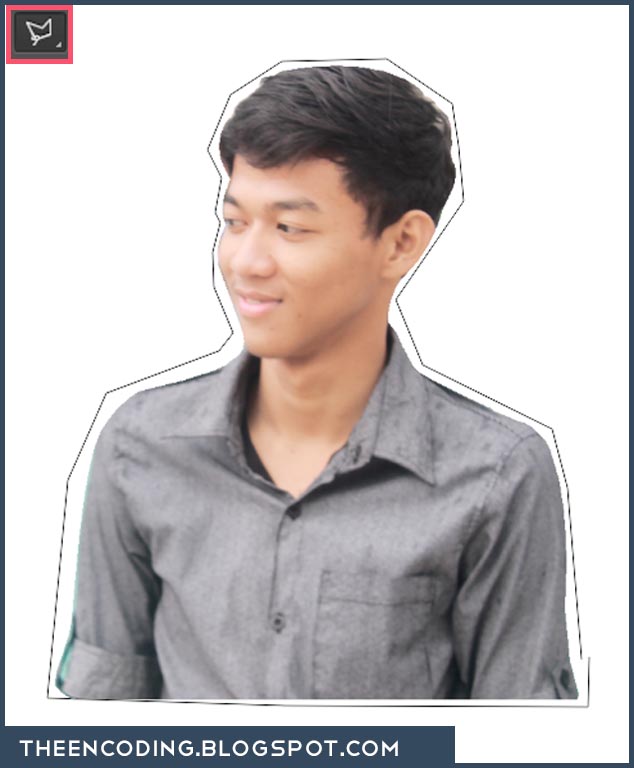
    Fungsi dari tool ini untuk menyeleksi objek yang memiliki sudut banyak objek yang tidak memiliki lengkungan seperti Buku, Kursi, Meja dan objek yang tidak memiliki lengkungan lain nya
    8 Cara Menyeleksi Pada Photoshop

    Kenapa Itu Lancip Lancip ? kerena emang Polygonal Lasso tool di peruntukan untuk menyeleksi objek tanpa lengkungan seperti Buku, Kursi, Meja dan objek tanpa lengkungan lain nya

    Cara Seleksi Menggunakan Magnetic Lasso tool

    Fungsi dari tools ini menyeleksi objek dengan warna yang berdekatan anda bisa manambah Frequency pada Option Bar untuk memperluas tingkat kesamaan warna pada foto atau gambar

    Cara Menyeleksi Menggunakan Magic Wand Tool

    Fungsi dari Magic Wand Tool ini hampir sama dengan Magnetic Lasso Tool menyeleksi bagian warna yang berdekatan namun tools ini lebih cepat menyeleksi objek dengan warna yang berdekatan dan juga tools ini lebih efisien dan simple

    sekian untuk pembelajaran Cara Menyeleksi Pada Photoshop kali ini semoga bermanfaat untuk pembelajaran selanjutnya akan saya lanjut pada pembelajaran berikutnya yaitu mengenai pembelajaran cara seleksi photoshop dengan pen tool pada pembelajaran mengenai Pen Tool ada beberapa penjelasan mengenai Seleksi juga karena Pen Tool bisa juga di gunakan Untuk Menyeleksi jadi kunjungi terus blog ini semoga bermanfaat.

    mungkin ada masukan atau mengenai tutorial ini yng kurang jelas anda atau ada yang ingin di tanyakan anda bisa berkomentar di bawah!

    TAG
    cara seleksi photoshop rapi | seleksi photoshop dengan hasil detail | cara seleksi photoshop dengan pen tool | cara seleksi objek di photoshop | cara seleksi rambut dengan photoshop cs3 | cara menghilangkan background di photoshop | belajar photoshop | tutorial photoshop

    November 6, 2016

    Tutorial Penggunaan Move Tool Pada Photoshop

    Tutorial Penggunaan Move Tool Pada Photoshop

    Move Tool merupakan tool yang paling umum sering di gunakan pada photoshop maka dari itu sangat penting sekali untuk mempelajari Move Tools. dengan Move Tols menggeser objek foto atau gambar, menggeser text, menggeser shape dan bisa juga memindahkan dari satu foto ke foto lain nya artike ini merupakan artikel lanjutan dari Belajar Photoshop Dari Dasar Sampai Mahir jandi untuk anda pemula photoshop sebelum membaca lebih lengkap artikel ini alangkah baik nya anda membaca artike sebelum nya dulu.

    Photoshop memang memiliki beberapa versi seperti CC 2017, CC 2015, CS6, CS5, CS4, CS3 dan beberapa versi photoshop lain nya akan tetapi anda tidak usah khawatir terhadap versi yang anda gunakan dengan versi photoshop yang saya gunakan ini karena pada dasar nya sama saja. mengenai Tutorial Penggunaan Move Tool Pada Photoshop saya akan jelaskan setiap step nya.

    Option Bar Move Tool

    jika anda belum tau Apa Itu Option Bar ? anda bisa membaca nya pada artikel ini. Untuk menggunakan Move Tools anda bisa menekan (V)
    Tutorial Penggunaan Move Tool Pada Photoshop

    Fungsi Auto Select

    jika anda memilih atau mencentang nya maka anda bisa memilih foto, gambar atau abject yang ada pada lembar kerja anda

    Fungsi Show Transfrom Control

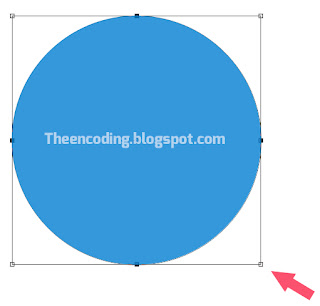
    Apabila anda memilih atau mencentang nya maka setiap objek, foto atau gambar yang anda pilih akan muncul garis dengan kotak di setiap sudut dan tengah anda bilah lihat contoh seperti gambar di bawah yang fungsinya anda dapat mengubah ukuran layer pada photoshop
    Tutorial Penggunaan Move Tool Pada Photoshop

    Fungsi Align Move Tool

    Fungsi dari align move tool berfungsi semagai menyesuaikan rata dari setiap layer

    Align Top Edges
    Align Top Edges berfunsi untuk 2 buah layer aktif atau lebih menjadi sejajar atas
    Tutorial Penggunaan Move Tool Pada Photoshop
    Align Vertical Centers
    Align Vertical Centers berfunsi untuk mensejajarkan 2 buah layer aktif atau lebih menjadi rata Tengah

    Align Bottom Edges
    Align Bottom Edges berfunsi untuk mensejajarkan 2 layer aktif atau lebih menjadi rata Bawah

    Align Left Center
    Align Left Center berfunsi untuk mensejajarkan 2 layer aktif atau lebih menjadi rata  Kiri

    Align Horizontal Center
    Align Horizontal Center berfunsi untuk mensejajarkan 2 layer aktif atau lebih menjadi rata tengah dengan patokan titik tengahn

    Align Right Edges
    Align Right Edges berfunsi untuk mensejajarkan 2 layer aktif atau lebih menjadi rata kanan

    Distribute Top Edges
    Distribute Top Edges berfungsi Untuk mengatur jarak antar layer aktif  menjadi rata Atas

    Distribute Vertical Centers
    Distribute Vertical Centers berfungsi Untuk mengatur jarak antar layer aktif  menjadi rata tengah

    Distribute Bottom Edges
    Distribute Bottom Edges berfungsi Untuk mengatur jarak antar layer aktif  menjadi rata bawah

    Distribute Left Edges
    Distribute Left Edges berfungsi Untuk mengatur jarak antar layer aktif  menjadi rata kiri

    Distribute Horizontal Centers
    Distribute Horizontal Centers berfungsi Untuk mengatur jarak antar layer aktif  menjadi rata tengah horizontal antar layer aktif

    Distribute Right Edges
    Distribute Right Edges berfungsi Untuk mengatur jarak antar layer aktif  menjadi rata kanan kanvas

    Cara Memindahkan Object Foto Pada Photoshop

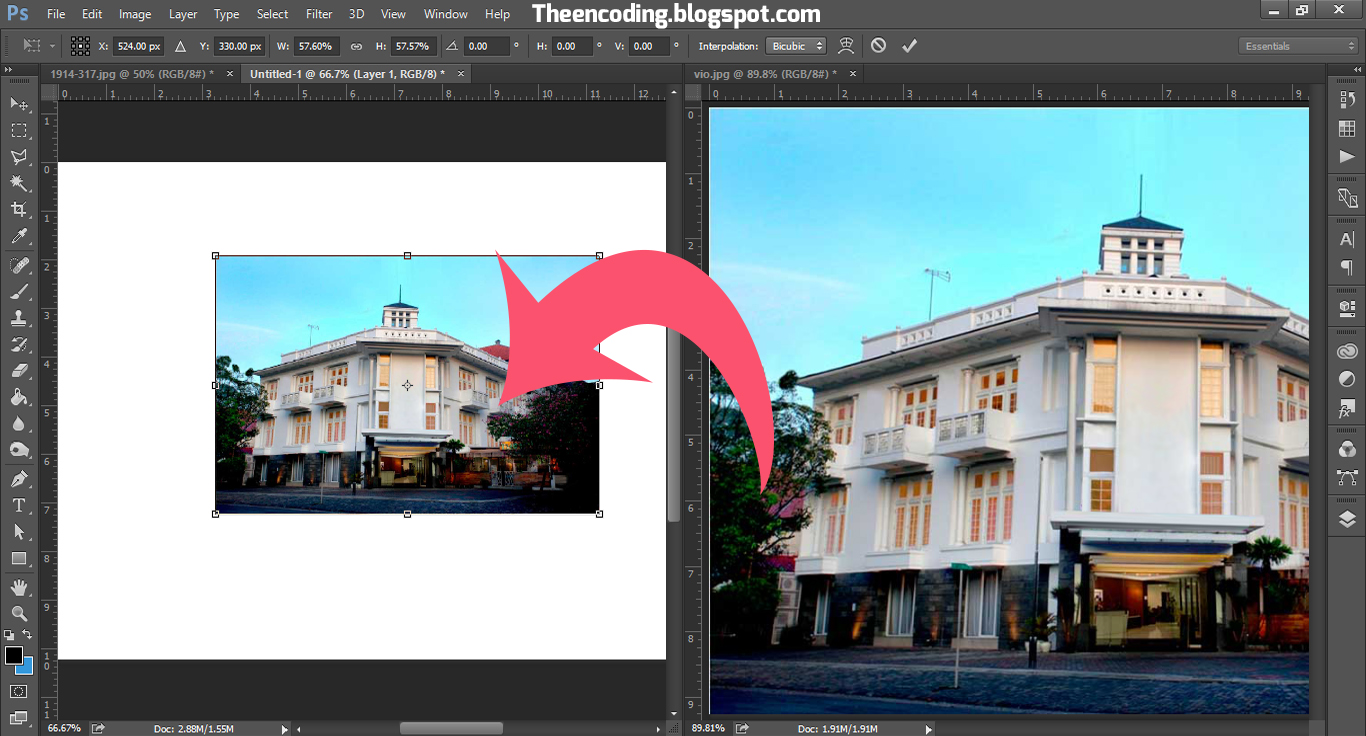
    Jika anda ingin menggabung kan dua foto menjadi satu atau anda ingin menambah foto atau gambar pada foto lain berikit adalah langkah - langkah nya

    Langkah Pertama: Buka foto atau gambar yang akan anda masukan pada foto lain dengan menekan CTRL+O lalu cari foto yang akan anda masukan -> Tekan Open

    Langkah Kedua: Jika Foto atau gambar sudah di masukan buat lah lembar kerja baru dengan menekan CTRL+N ubah ukuran lembarkerja sesuai yang anda ingin kan lalu Tekan Ok

    Langkah Ketiga: Tekan Move tool atau dengan menekan (V) drag foto atau gambar ke lembar kerja yang barusan anda buat
    Tutorial Penggunaan Move Tool Pada Photoshop

    Cara Memperkecil atau Memperbesar Object Foto Pada Photoshop

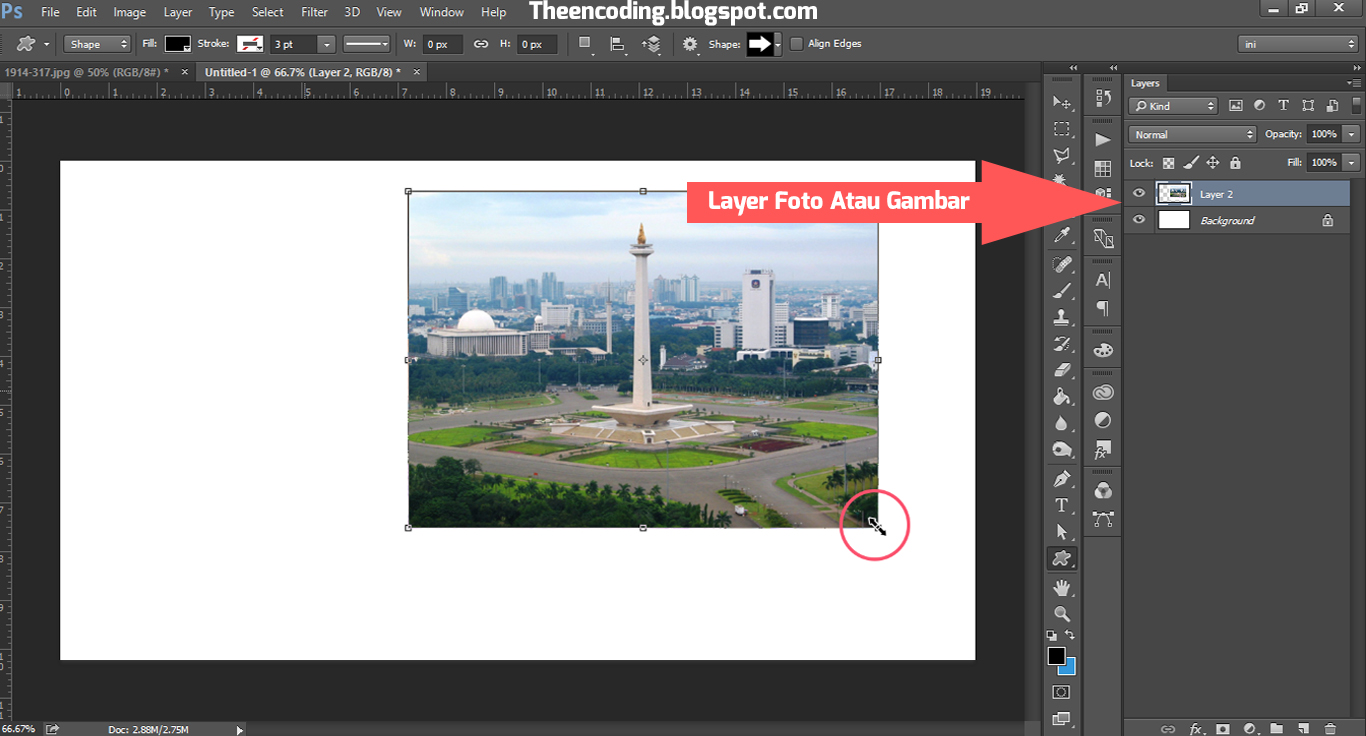
    Jika anda sudah melakukan Langkah - Langkah Cara Memindahkan Object Foto Pada Photoshop anda bisa memperkecil nya atau memperbesar nya dengan mengikuti langkah - langkah sebagai berikut.

    Cara Pertama : Arahkan cursor andda pada kotak kecil di setiap foto setelah cursor anda berubah menjadi bentuk panah seperti gambar di bawah klik tahan lalu gerakan sesuai ukuran yang anda inginkan

    Cara Kedua: selain cara di atas anda bisa juga dengan cara ini cara nya cukup mudah pilih Layer Foto Atau Gambar -> Ctrl+Tlihat Option bar di ata ada W dan H H=Tinggi W=Tinggi jadi anda bisa isi kolom di sebelah nya bereapa % atau PX


    Tutorial Penggunaan Move Tool Pada Photoshop

    Cara Memutarkan Object Foto Pada Photoshop

    Selain membesarkan dan memperkecil object pada photoshop anda juga bisa memutarkan dengan cara mengikuti langkah - langkah sebagai berikut

    Langkah Pertama : pilih object yang akan anda putar tekan CTRL+T arahkan cursor di sudut tetapi di luarnya juka bentuk cursur sudah berubah jadi panah melengkung maka Klik Tahan Putarkan sesuai ke inginan anda

    sekian penjelasan dari Tutorial Penggunaan Move Tool Pada Photoshop smoga bermanfaat mohon maaf jika ada kesalahan jika ada pertanyaan anda bisa berkomentar di bawah

    November 2, 2016

    Storm Photoshop Action Free Download

    Storm Photoshop Action Free Download

    pada kali ini saya akan membagikan action effect badai dan untuk yang menunggu tambahan dari character doodle art  saya akan membagikan dulu action effect badai untuk anda yang pemula Seperti yang saya sudah jelaskan pada pengenalan Palette pada photoshop disitu sudah saya jelaskan apa itu Palette Pction jadi untuk anda yang masih pemula bisa baca dulu artikel tersebut.

    acton palette akan mempermudah seseorang foto grafer dan editing atau bisa juga untuk seorang desainer karena dengan ction palette anda bisa merekam setiap tahap yang anda kerjakan kemudian kita bisa memplay nya kembali apa bila kita memberi effect pada suatu gambar atau foto jika sudah merekamnya dengan menggunakan palette action untuk memberi effect foto lain akan lebih mudah bahkan hanya dengan sekali klik saja.

    Cara Memasang File Action Pada Photoshop

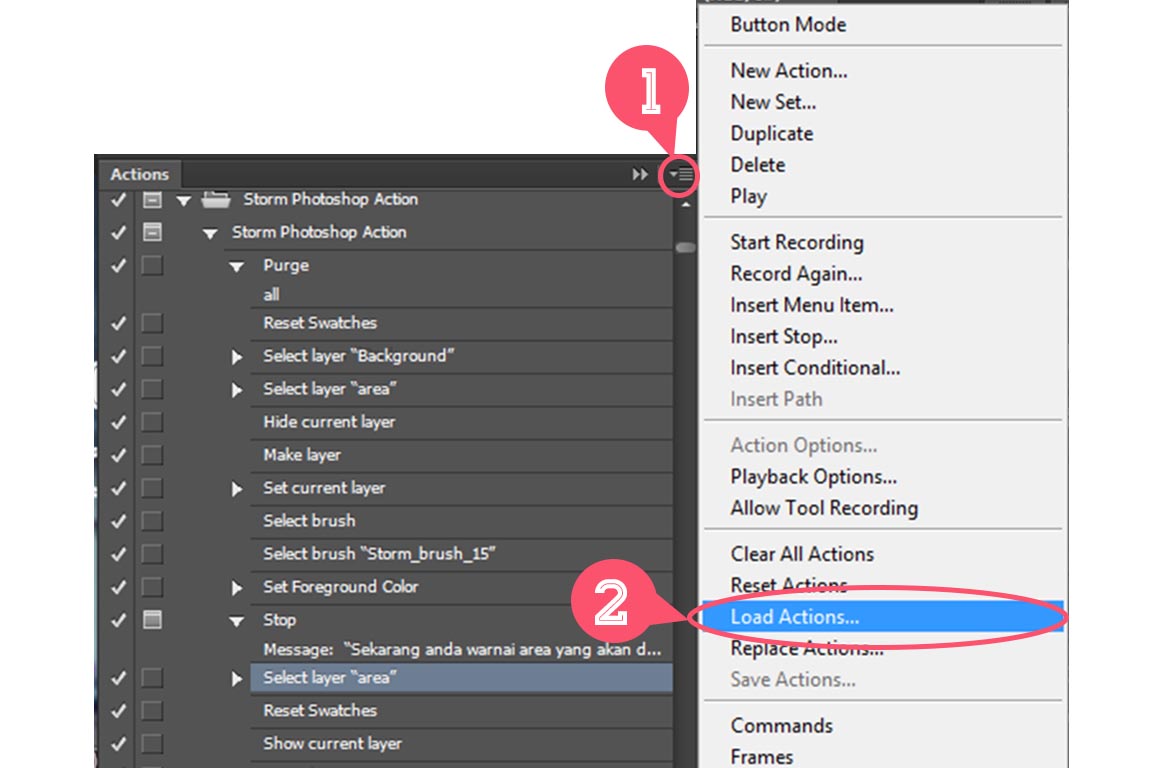
    Cara memasang file action pada photoshop action memiliki file extensi *ATN untuk anda pengguna photoshop yang portable memang sulit untuk memasukan file action terkecuali anda yang mengunakan photoshop Full Vesi hanya dengan mengklik saja action tersebut sudah terpasang

    buka action anda klik icon di pojok kanan atas pda palette action anda - > Klik Load action-> Cari penyimpanan File ATN anda

    Storm Photoshop Action Free Download
    Cara Memunculkan Palet action Yang Hilang Klik Disini

    Cara Menggunakan Action Effect Badai  

    Langkah Pertama : Gunakan Mode RGB dan warna 8 Bits. Untuk memeriksa pengaturan ini, pergi ke Image -> Mode dan memeriksa "RGB warna" dan "8 Bits / Channel Ceklist RGB Color " dan "8 Bits / Channel

    Storm Photoshop Action Free Download
    Langkah Kedua: Pastikan bahwa anda sudah mencentang  opsi "Add 'copy' to copied layers and grup" diaktifkan. Opsi ini hanya berlaku untuk CS5 dan versi Photoshop. Pada "LAYER" panel, klik pada ikon Pojok Kanan Atas , pergi ke "Options Panel ...", dan periksa bahwa "Add 'copy' to copied layers and grup" diaktifkan
    Storm Photoshop Action Free Download
    Langkah Ketiga: Gunakan foto dengan 72dpi atau lebih tinggi. Jika Anda menggunakan foto dengan kurang dari 72dpi, aksi tidak akan berfungsi dengan benar. Untuk memperbaiki ini, masuk ke Image -> Image Size dan meningkatkan nilai resolusi.

    Langkah Keempat: Atur Opacity Brush untuk 100%. Mengatur Opacity Brush untuk 100%. Pilih "Brush Tool" dan memindahkan slider opacity 100%.
    setelah melakukan penyetingan seperti langkah - langkah di atas load Badai Brushes.abr dan Storm Patterns.pat

    1. Buka foto yang akan di edit
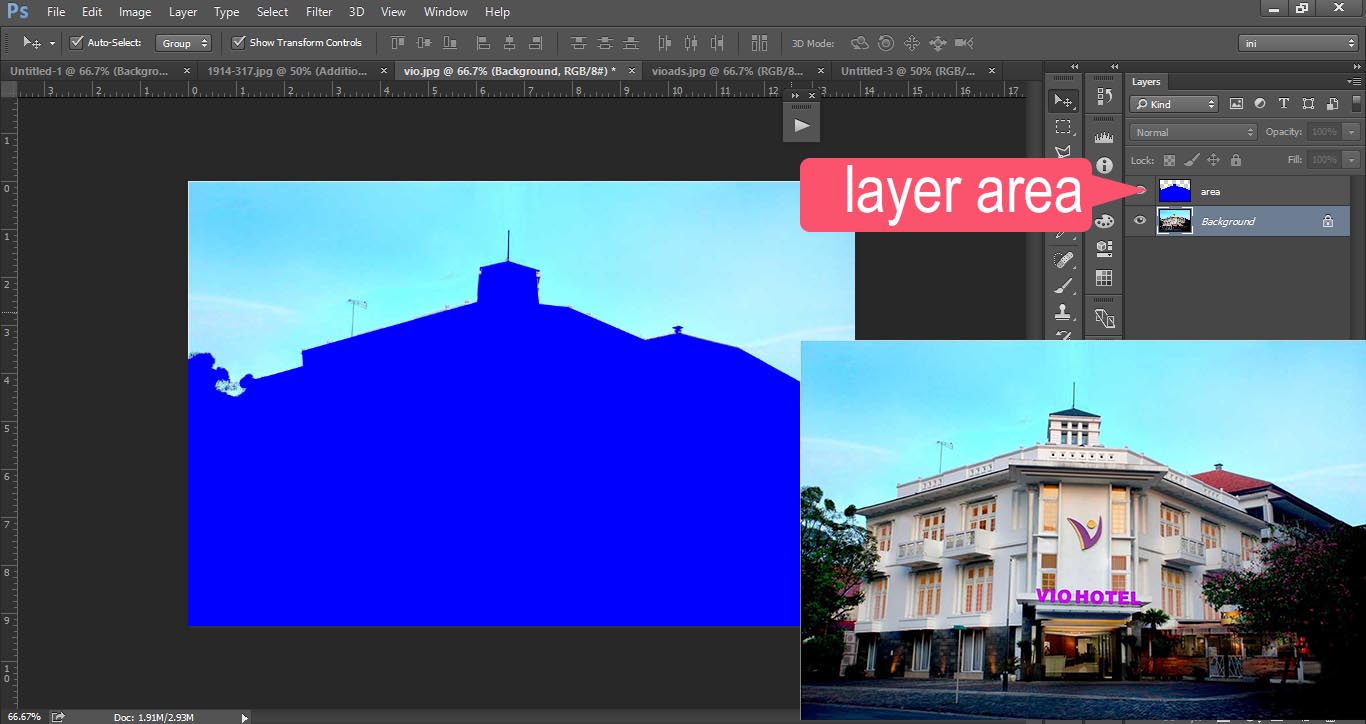
    2. Buat Layer baru dengan nama "area" tanpa tanda kutip
    3. Wrnai laye area seperti gambar di bawah untuk warna terserah anda

    Storm Photoshop Action Free Download
    4. klik tombol play pada panel action pada proses tersebut akan berhenti dan akan muncul notifikasi seperti gambar di bawah
    Storm Photoshop Action Free Download
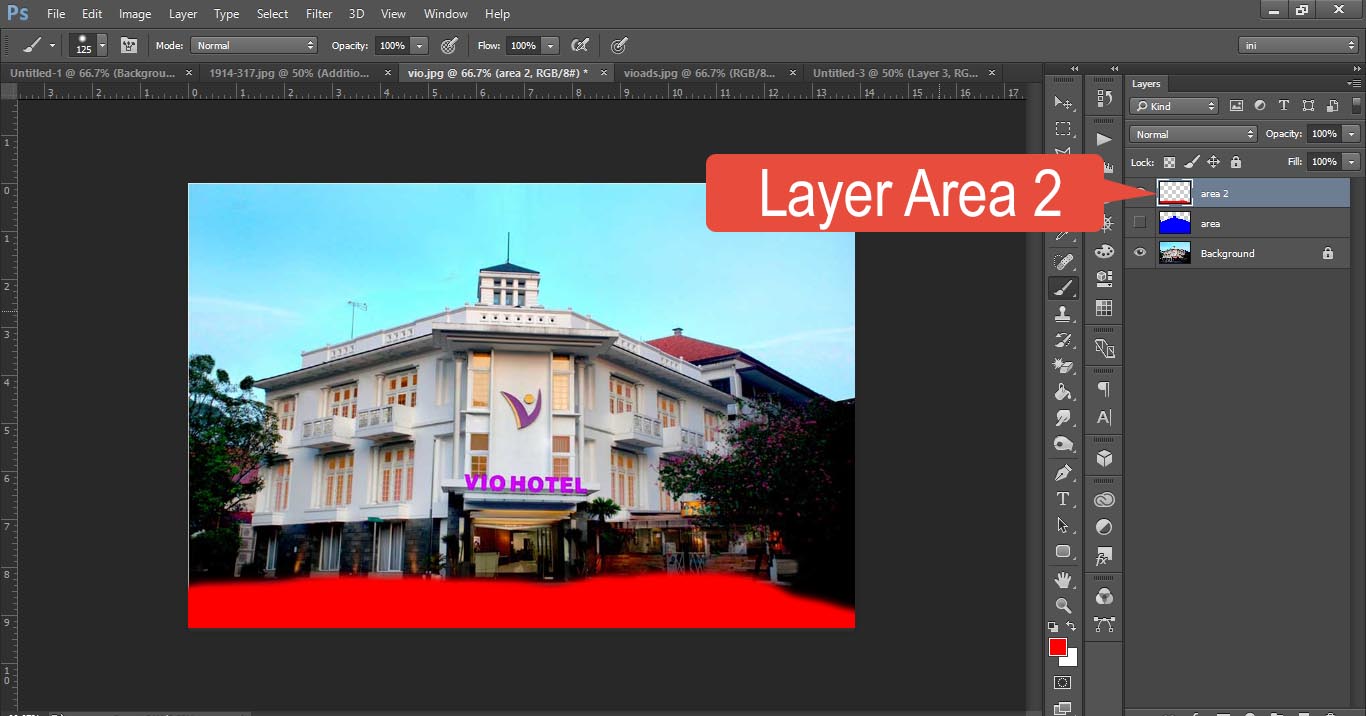
    5. area 2 akan terbentuk secara otomatis pada layer area 2 warnai dengan warna yang berbeda pada area yang akan di beri effect banjir

    Storm Photoshop Action Free Download

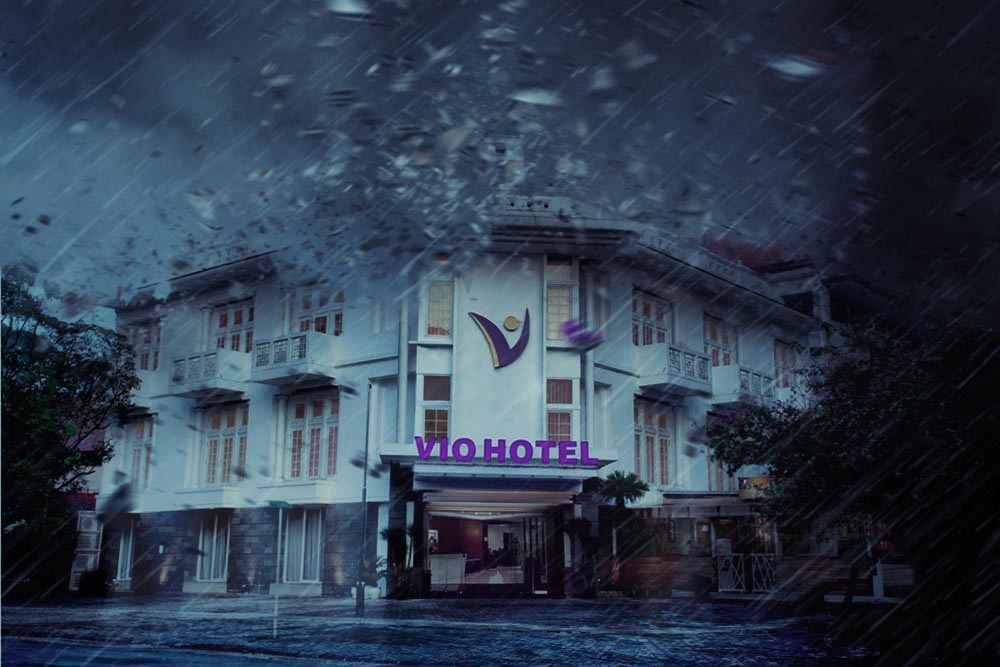
    6. klik play kembali panel action tunggu beberapa saat kemudian maka hasil nya akan sepertini
    Storm Photoshop Action Free Download

    Anda bisa membuat nya lebih bagus dengan mengatur layer -layer yang di group kerasikan sebagus mungkin mohon maaf jika ada kesalahan semoga artikel in bermanfaat buat anda

    Untuk Mengetahui updatan blog ini like fanspage ini


    Baca Juga : Fungsi Palette Pada Photoshop
    Download : 60 Shape Doodle Art photoshop
    Download : 21 Font Doodle Art

    Komentar Di bawah Sebagai Tanda Terimakasih